会議のたびに議事録づくりに追われ、要点をまとめる時間が取れないと感じている方は多いはずです。音声要約は「文字起こし」と「要約」の2つの工程に分けて考えると、自分の業務に合うツールを選びやすくなります。GoogleドキュメントやMeet、NotebookLMといった身近な機能でも十分に対応でき、Google以外のAI議事録サービスと比べる際は、料金や日本語精度に加えて「データがどこに保存されるか」が判断の軸になります。
この記事を読んで分かること
- Googleでできる音声の文字起こしと要約
- Google以外のAI議事録ツールと比較表
- 選ぶ基準は「データがどこに保存されるか」
- 中小企業が音声データを扱うときの注意点
1. 音声要約は「文字起こし」と「要約」の2段階で考える
1.1 文字起こしと要約は役割が違う
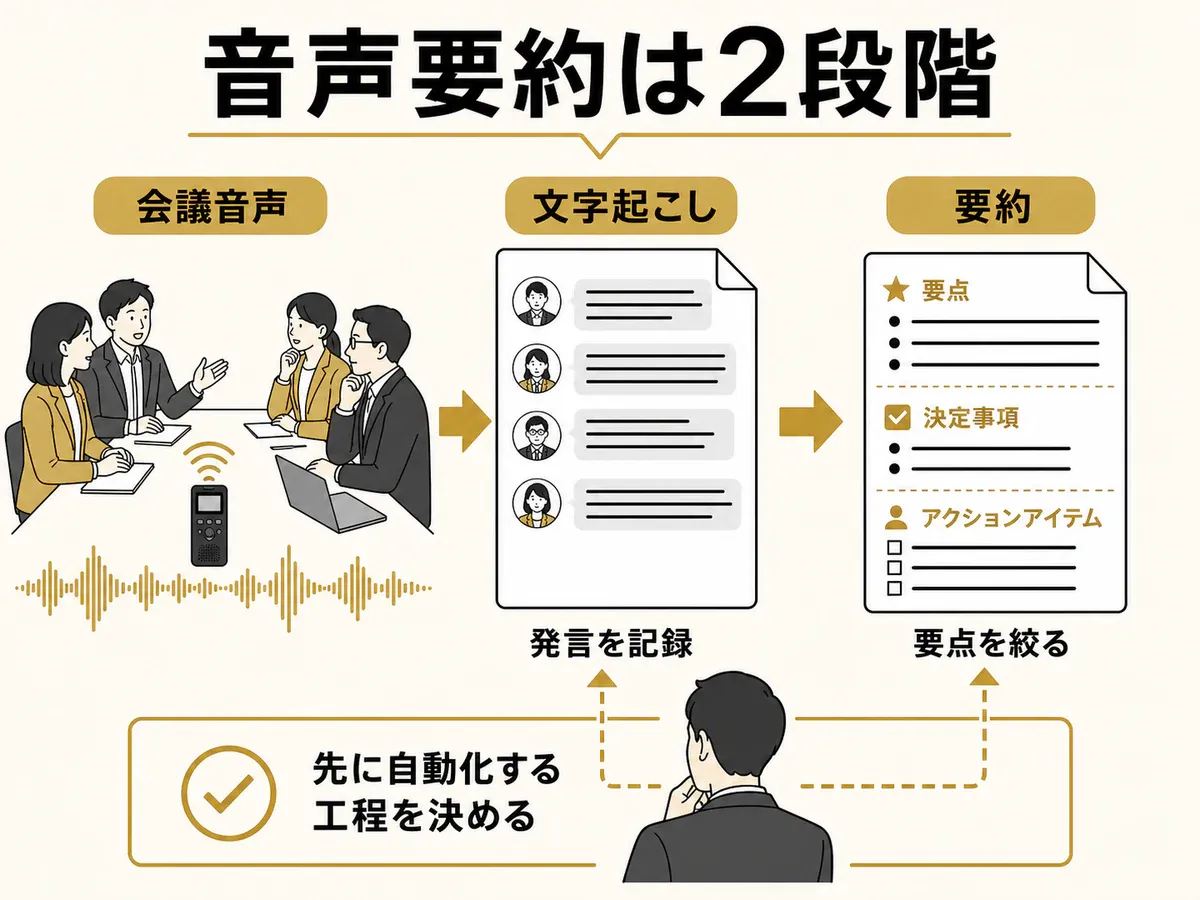
音声要約を効率化する第一歩は、文字起こしと要約を別の工程として切り分けることです。文字起こしは発言をそのままテキスト化する作業で、要約は書き起こしから要点だけを抜き出す作業です。この2つは求められる精度も、使うツールも異なります。
実際に、文字起こしと要約を1台でこなすツールも登場しています。
SNSの声
「リアルタイムの文字起こしと 「えーと」「あの」みたいなフィラーの自動カット。 オフラインで動いて、無料。 ボタン一つで要約・フォーマル変換・短縮まで対応してる。」
出典: X(@syu310)
文字起こしは「記録の正確さ」、要約は「情報の絞り込み」を担う、別々の役割です。
両者を混同したまま「議事録を自動化したい」と考えると、期待した精度が出ずに手直しが増えます。まず自分が自動化したいのはどちらの工程なのかを見極めることが、ツール選びの出発点になります。
1.2 2段階で分けると自分に合うツールが選びやすい
文字起こしと要約のどちらを自動化したいかで、着目すべき観点が変わります。次の点を意識すると、必要な機能を絞り込めます。
- 文字起こしの精度を重視するか
- 要約の自動生成まで求めるか
- リアルタイムで残すか、録音後に処理するか
たとえば会議中にその場で記録を残したいなら文字起こし重視、後から共有資料を作りたいなら要約の自動化が効いてきます。自分が使う場面を思い浮かべると、次に紹介するツールのどれが合うか判断しやすくなります。
2. Googleでできる音声の文字起こしと要約
2.1 Googleドキュメントの音声入力で文字起こし
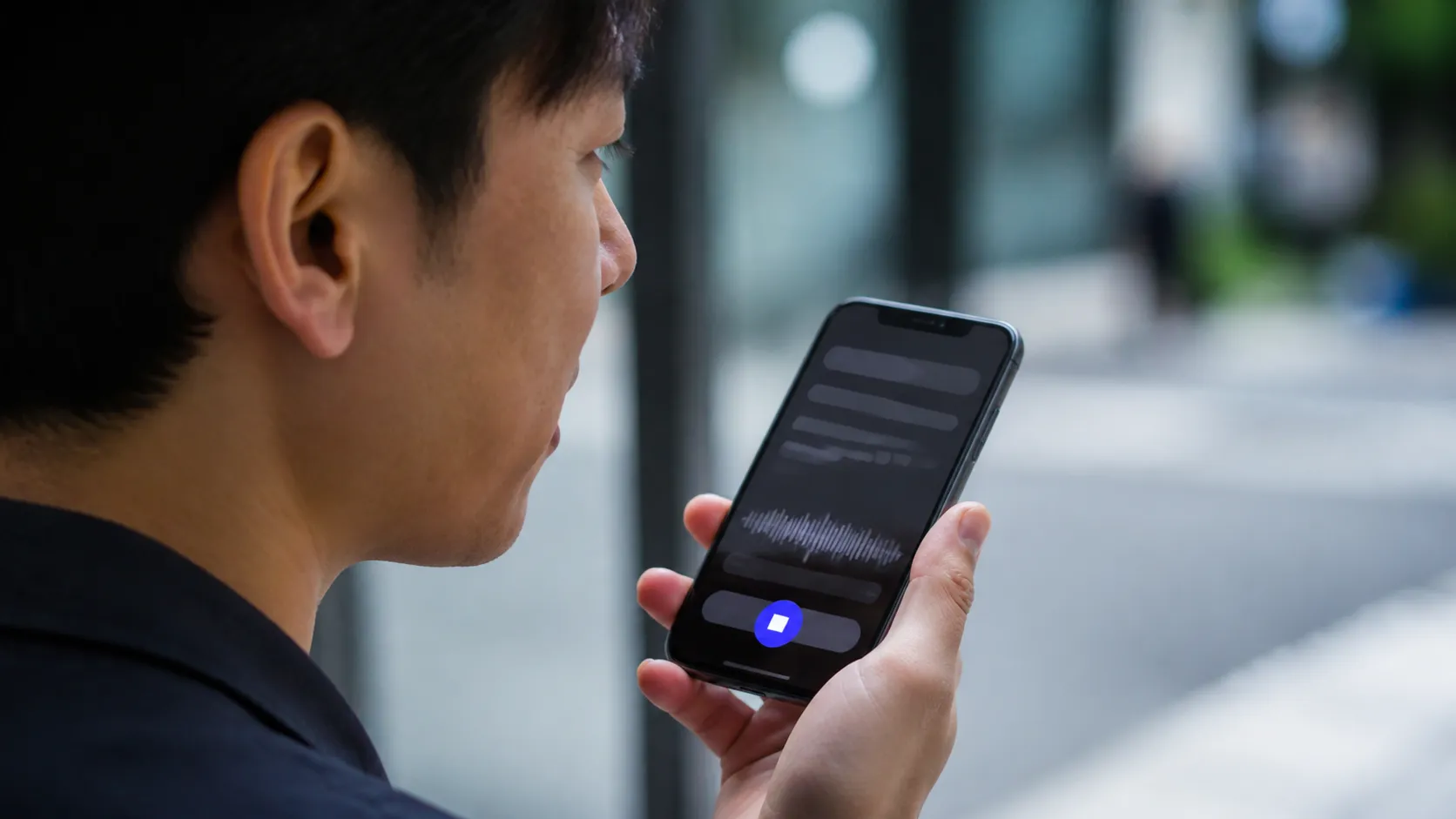
Googleドキュメントの音声入力を使えば、追加ツールなしで話した内容をその場で文字化できます。手順は次のとおりです。
- Googleドキュメントを開き、上部メニューの「ツール」から「音声入力」を選ぶ
- 表示されたマイクアイコンをクリックし、ブラウザのマイク使用を許可する
- マイクがオンの状態で話し、テキスト化された内容を確認する
対応ブラウザはChromeやEdge、Safariの最新版で、無料で使える点が魅力です。
ただし句読点は自動で付きにくく、「えー」などの言い回しも拾うため、後から整える前提で使うと無理がありません。会議の要点をその場で残す下書きづくりに向いています。
2.2 Google Meetの文字起こしで記録を残す
オンライン会議なら、Google Meetの文字起こし機能で発言を自動的に記録できます。会議中に文字起こしをオンにすると、終了後にGoogleドライブへ文書として自動保存されます。
文字起こしファイルがGoogleドライブに残るため、あとから検索や共有がしやすくなります。
この機能はGoogle Workspaceの一部プランで使え、Business Standard以上が対象とされています。日本語にも対応していますが、利用できるプランや条件は変わる場合があるため、契約中のプランで使えるかを確認しておくと確実です。
2.3 NotebookLMとGeminiで要約を作る
文字起こししたテキストをNotebookLMやGeminiに読み込ませると、要点をまとめた要約を作れます。おおまかな流れは次のとおりです。
- GoogleドキュメントやMeetで作った文字起こしを用意する
- NotebookLMの「ソース」に文字起こしを追加する
- 要約を生成し、必要に応じて音声概要(Audio Overview)も作る
NotebookLMの音声概要は日本語を含む多言語にベータ対応し、2人のAIが対話する形式で内容を解説します。
移動中に耳で会議内容を振り返りたいときにも役立ちます。
Geminiに要約を頼む場合は、決定事項やタスクを箇条書きで出すよう指示すると、そのまま使える形にまとまります。
2.4 Google AI Studioで録音を文字起こし
すでに録音した音声ファイルがあるなら、Google AI Studioで文字起こしできます。音声ファイルをアップロードし、「この音声を全文文字起こししてください」といった簡単な指示を入力するだけで、テキスト化が始まります。
mp3やmp4など一般的な形式に対応し、動画から音声を取り出して読み込ませることもできます。
話者ごとの区別も指示できますが、誰の発言かを特定する精度には個人差があります。無料枠では長時間の音声で制限がかかる場合や、入力データがAIの学習に使われる場合があるため、扱う内容によっては次章以降の注意点も踏まえて判断してください。
※Googleの各機能は、対応プランや仕様、料金が変更される場合があります。利用前に各公式ページで最新の内容をご確認ください。
3. Google以外のAI議事録ツール5選
ここでは、日本で使われている代表的なAI議事録ツールを5つ紹介します。いずれも文字起こしと要約に対応していますが、得意な場面が異なります。
| ツール | 向いている場面 | 特徴 |
|---|---|---|
| Notta | 日本語の精度を重視するなら | 日本語を含む58言語に対応。話者を自動で判別し、無料プランでも月120分まで文字起こしができる。 |
| Rimo Voice | 専門用語の多い会議に | 日本語の会話認識に特化し、専門用語を含む文字起こしと要約に対応。Zoom・Google Meet・Teams・Webexと連携できる。 |
| Otolio(旧スマート書記) | 法人でまとめて導入するなら | 法人向けのサービス。議事録の自動作成に加え、話者の識別や決定事項・タスクの抽出まで行う。対面会議にも対応。 |
| toruno | 会議の画面ごと残したいとき | リコーが提供。文字起こしに加えて音声と画面キャプチャもまとめて記録できる。3週間の無料お試しがある。 |
| Otter.ai | 海外メンバーとの会議に | 英語を中心に日本語にも対応する海外の定番。無料プランがあり、Zoomなど外部ツールとの連携が広い。 |
どれを選ぶかは、会議の言語と、記録をどこまで残したいかで決まります。日本語の精度を重視するならNottaやRimo Voice、社内でまとめて導入するならOtolio、画面ごと残したいならtorunoが候補になります。まずは無料枠のあるツールで1回試し、自社の会議で使えるかを確かめてください。
※機能や料金は変更される場合があります。最新の内容は各公式サイトをご確認ください。
3.1 会議に特化したAI議事録サービスの主な特徴
Google以外にも、会議に特化したAI議事録サービスが複数あります。共通する主な機能は次のとおりです。
- 音声からの自動要約
- 発言を振り分ける話者分離
- Web会議ツールとの連携
- 決定事項やタスクの抽出
これらは会議の記録を前提に設計されているため、Googleの汎用機能より議事録づくりに寄った使い勝手になりがちです。自社の会議スタイルに合う機能がそろっているかを基準に見比べると、選択肢を絞り込めます。
3.2 録音済み音声ファイルの文字起こしに向くツール
対面会議や取材のように、録音した音声を後からまとめて処理したい場合は、アップロード型のサービスが向いています。音声ファイルを読み込ませて文字起こしと要約をまとめて行うタイプで、1時間を超える長時間音声に対応する種類もあります。
リアルタイム処理が不要なぶん、長い音声を安定して処理しやすいのが利点です。
ファイル形式や1回にアップロードできる長さには差があります。自分が扱う音声の長さや形式に合うかを事前に確かめておくと、途中で処理が止まる事態を避けられます。
3.3 リアルタイム型と録音後型のどちらを選ぶか
同じ音声要約でも、その場で残すか後からテキスト化するかで適したツールが分かれます。使う場面ごとに向き不向きを整理します。
- リアルタイム型:会議中に発言をその場で記録したい場合に向く
- 録音後アップロード型:取材や対面会議を後からまとめたい場合に向く
リアルタイム型は会議の進行と同時に記録が残る一方、通信環境の影響を受けやすくなります。録音後型は落ち着いて処理できますが、その場では内容を確認できません。どちらを主に使うかを先に決めると、機能の優先順位がはっきりします。
4. 音声要約AIの比較表|料金・精度・保存先
4.1 音声要約AIツールの料金と日本語精度を比較
音声要約AIは、無料枠の有無や日本語対応の程度で使い勝手が変わります。代表的なタイプを、料金と日本語精度の観点で整理します。
| 種類 | 料金の目安 | 日本語精度 |
|---|---|---|
| Google標準機能 | 無料〜Workspace料金内 | 実用レベル |
| AI議事録サービス | 無料枠+月額有料が中心 | 会議用途に最適化 |
| 音声アップロード型AI | 無料枠あり・従量課金も | 指示の仕方で変化 |
具体的な金額はプランやサービスによって変わるため、契約前に各サービスの最新の料金ページで確認してください。無料枠で試してから有料に切り替える流れなら、費用を抑えつつ精度を見極められます。
4.2 話者分離と録音方法の違いを確認する
議事録として使うなら、誰の発言かが分かる話者分離と、音声の取り込み方も確認したいところです。比べたい観点を挙げます。
- 発言者ごとに区別できる話者分離の有無
- マイク入力に対応しているか
- 録音ファイルの読み込みに対応しているか
- 対応する音声の長さの上限
話者分離があると「誰が何を決めたか」を後から追いやすくなります。マイク入力はリアルタイム向き、ファイル読込は録音後向きと、取り込み方でも得意な場面が分かれます。議事録の使い道を思い浮かべ、必要な機能があるかを一つずつ確かめると迷いません。
4.3 音声データの保存先で変わる情報管理のしやすさ
見落とされがちですが、音声や文字起こしがどこに保存されるかで、管理の手間は大きく変わります。クラウド保存はどの端末からも見られて便利な一方、社外のサーバーにデータが置かれます。手元の社内環境に保存すれば、情報の統制はしやすくなります。
利便性と情報統制はトレードオフの関係にあり、業務内容に応じた線引きが欠かせません。
誰でもアクセスできる状態が続くと、退職者のアカウントに議事録が残ったままになるといった事態も起こりがちです。保存先を意識しておくことが、後の管理コストを抑えることにつながります。
5. 音声要約AIを選ぶ基準は「どこに保存されるか」
5.1 音声要約AIで確認したい保存先のタイプ
保存先は大きく3つのタイプに分けられます。自社の情報方針に照らして、どれが許容できるかを確認します。
- 海外のクラウドに保存されるタイプ
- 国内のクラウドに保存されるタイプ
- 社内の環境に保存できるタイプ
海外クラウドは機能が豊富な反面、データの所在が国外になります。国内クラウドや社内保存は、取引先への説明や社内規程との整合を取りやすくなります。扱う情報の機密度が高いほど、保存先の確認は優先度が上がります。
5.2 クラウド保存と社内保存の違い
クラウド保存と社内保存では、使い勝手と管理のしやすさが対照的です。3つの観点で比べます。
| 観点 | クラウド保存 | 社内保存 |
|---|---|---|
| アクセス性 | どの端末からも利用しやすい | 社内環境に限定されやすい |
| 管理コスト | サービス側に任せられる | 自社で管理する負担がある |
| 情報統制 | 事業者の規約に依存する | 自社で範囲を決めやすい |
どちらが正解ということはなく、業務の内容と社内体制のバランスで選ぶ形になります。日常の社内会議はクラウド、機密案件は社内保存と使い分ける方法も現実的です。
5.3 用途別に音声要約AIを選ぶ考え方
迷ったときは、用途から逆算すると選びやすくなります。次の順で考えると整理できます。
- その会議で扱う情報の機密度を見極める
- 機密度に応じて、許容できる保存先を決める
- 保存先の条件に合うツールから機能を比べる
たとえば社内の定例会議なら手軽なクラウド型、取引条件を含む商談なら国内保存や社内保存を優先する、といった判断ができます。機能から選ぶのではなく、情報の重さから選ぶ順序に変えるだけで、選定の失敗が減ります。
6. 中小企業が音声データを扱うときの注意点
6.1 会議音声に含まれる個人情報や機密情報
会議の音声には、思った以上に慎重に扱うべき情報が含まれます。代表的なものを挙げます。
- 参加者や取引先の氏名
- 価格や取引条件などの商談情報
- 未公開の経営判断や事業計画
- 顧客から預かった個人情報
これらが外部のサービスに渡ると、意図せず情報が広がるおそれがあります。音声要約AIに入れてよい情報かどうかを、録音の前に一度立ち止まって考える習慣が欠かせません。
6.2 利用規約とデータの学習利用を確認する
音声要約AIを選ぶときは、入力したデータがAIの学習に使われるかを利用規約で確認してください。無料サービスでは学習利用が前提になっている場合があり、機密情報を入れると社外に情報が残るリスクがあります。
有料プランや法人向けプランでは学習利用をオフにできる場合が多く、業務利用では条件を確かめてから使うのが基本です。
情報処理推進機構(IPA)なども、生成AIの業務利用では入力情報の取り扱いを事前に確認するよう注意を促しています。規約は変わることもあるため、導入時だけでなく定期的に見直すと安心です。
6.3 社内で決めておきたい音声データの運用ルール
個人の判断に任せず、社内で共通のルールを決めておくとトラブルを防げます。最低限、次の3点を決めておきましょう。
- どの会議で録音してよいか、録音の可否を決める
- 保存期間と、期限が来たデータの削除方法を決める
- 誰が閲覧・共有できるか、アクセス権を決める
ルールがないまま各自が使い始めると、「この音声は消してよいのか」が誰にも分からなくなりがちです。主担当を1人決めて運用ルールを文書化しておくと、判断のばらつきを抑えられます。
7. 議事録を「作って終わり」にしない使い方
7.1 要約から決定事項とタスクを切り出す
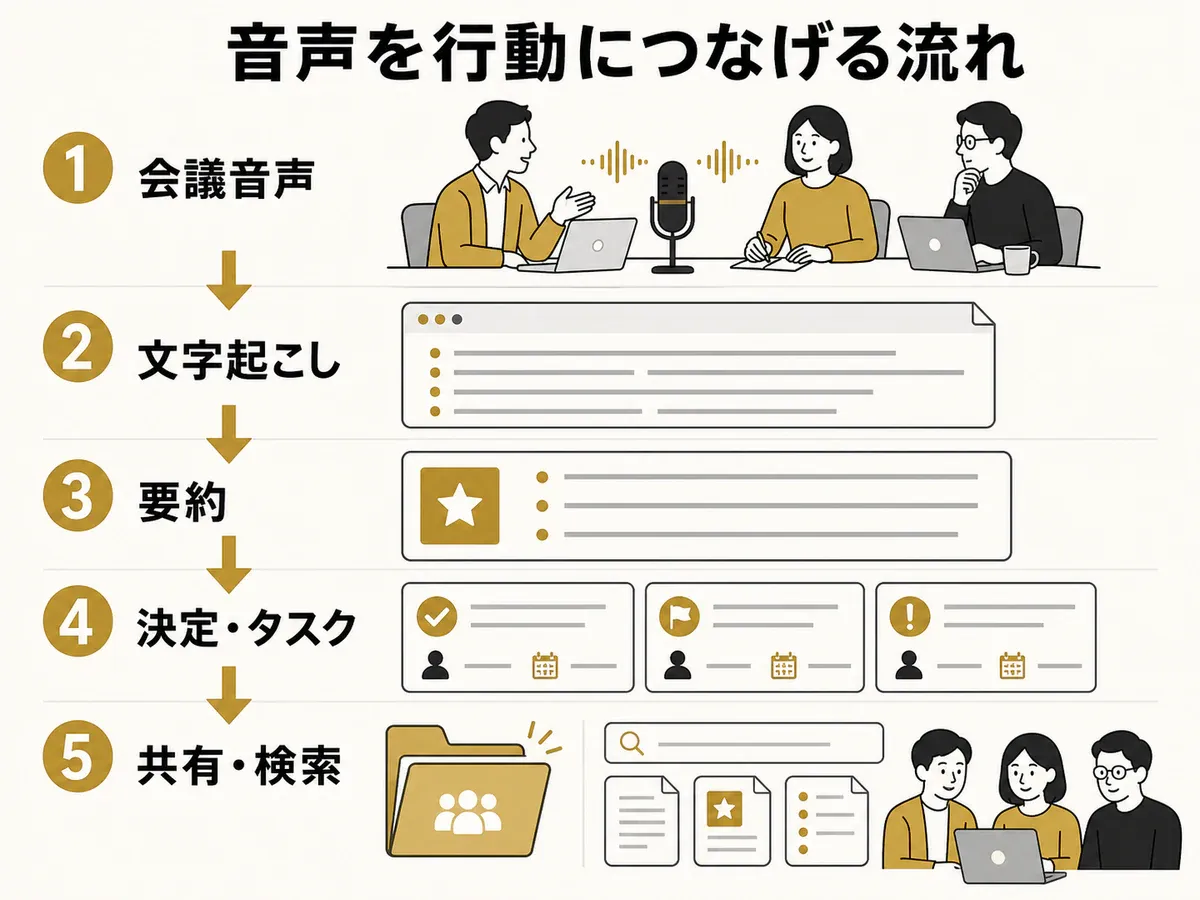
要約はまとめて終わりにせず、次の行動につながる形に分解すると価値が生まれます。次の手順で切り出します。
- 要約から「決まったこと」を決定事項として抜き出す
- 「やること」を洗い出し、担当者を割り当てる
- それぞれに期限を付けて一覧にする
決定事項・担当・期限の3点がそろって初めて、議事録は次の会議までのタスク表として機能します。要約を作った直後にこの分解まで済ませると、後回しによる抜け漏れを防げます。
7.2 議事録を検索・共有できる形で保存する
議事録は、後から探せる形で保存して初めて役に立ちます。ファイル名に日付と会議名を入れておくと、数か月後でも目的の記録にたどり着きやすくなります。
「2026-08-05_定例会議」のように命名規則をそろえるだけで、検索性は大きく変わります。
保存先も、関係者がアクセスできる共有フォルダにまとめておくと、探す手間が減ります。個人のパソコンにだけ残すと、担当者が不在のときに誰も内容を確認できない事態になりかねません。
7.3 過去の議事録を蓄積して次に活かす
蓄積した議事録は、振り返りや引き継ぎの資料として活きてきます。過去の決定事項をさかのぼれば、「なぜこの方針になったのか」という判断の経緯を後から確認できるのです。
議事録の蓄積は、担当者が変わっても判断の背景を引き継げる社内の資産になります。
新しく加わったメンバーが過去のログを読めば、これまでの経緯を短時間で把握できます。一件ずつは小さな記録でも、積み重ねることで組織としての判断の質を高める材料になります。
議事録を資産として活かすには、蓄積する場所を一箇所に集約し、誰でも同じ手順でたどり着ける状態を保つことが欠かせません。保存の仕組みをあらかじめ整えておけば、記録を残す手間が将来の意思決定を支える力へと変わっていきます。
▶ 関連記事:生成AIの社内ルール サンプル
8. まとめ|まず1回の会議で音声要約AIを試す
音声要約AIは「文字起こし」と「要約」の2段階で捉えると、自分に合うツールを見つけやすくなります。Googleドキュメントの音声入力やMeetの文字起こし、NotebookLMの要約など、身近な機能だけでも十分に始められます。
- 音声要約は文字起こしと要約の2工程に分けて考える
- Googleドキュメント・Meet・NotebookLMで対応できる
- 比較すべきは料金と日本語精度、そして保存先
- 業務利用では入力データの学習利用の可否を必ず確認する
- まずは1回の会議で試して、自社に合うか確かめる
ツールを選ぶ際は、料金や日本語精度に加えて「データがどこに保存されるか」を基準の中心に置いてください。中小企業ほど、会議音声に含まれる機密情報の扱いが後々の信頼に関わります。
まずは1回の会議で試し、文字起こしの精度や要約の使い勝手を自分の目で確かめるのが近道です。小さく始めて社内ルールを整えながら広げていけば、議事録づくりの負担を無理なく減らせます。